Video
Video



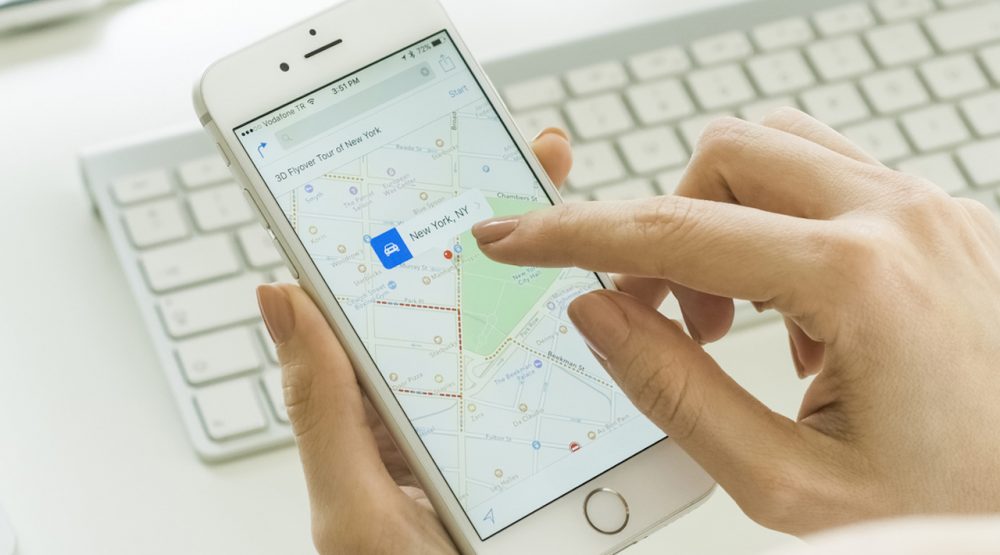
Ako na mapi vidite crvenu ikonu kamere, Google Maps vam ukazuje na atrakciju ili mjesto koje bi moglo da bude zanimljivo za posjetu.
To mogu biti turističke atrakcije, vidikovci, slikovite lokacije i centri za posjetioce. Međutim, ova ikona se ne koristi za sve vrste turističkih lokacija. Zabavni parkovi, muzeji i istorijske znamenitosti, na primjer, imaju sopstvene simbole na Google Maps-u, piše BGR, prenosi B92.
Crvena kamera se najčešće pojavljuje kada u pretrazi izaberete kategoriju poput ,,atrakcije” ili ,,stvari koje možete raditi”.
Kada dodirnete ikonu, otvara se kartica sa informacijama o lokaciji. Tu možete pronaći radno vrijeme, informacije o pristupačnosti za osobe koje koriste invalidska kolica, podatke o parkingu, fotografije koje su postavili drugi korisnici, kao i uputstva za dolazak.
Narandžasta kamera označava radar
Narandžasta ikona kamere ima potpuno drugačiju funkciju. Ona označava lokaciju kamere za kontrolu brzine duž vaše rute.
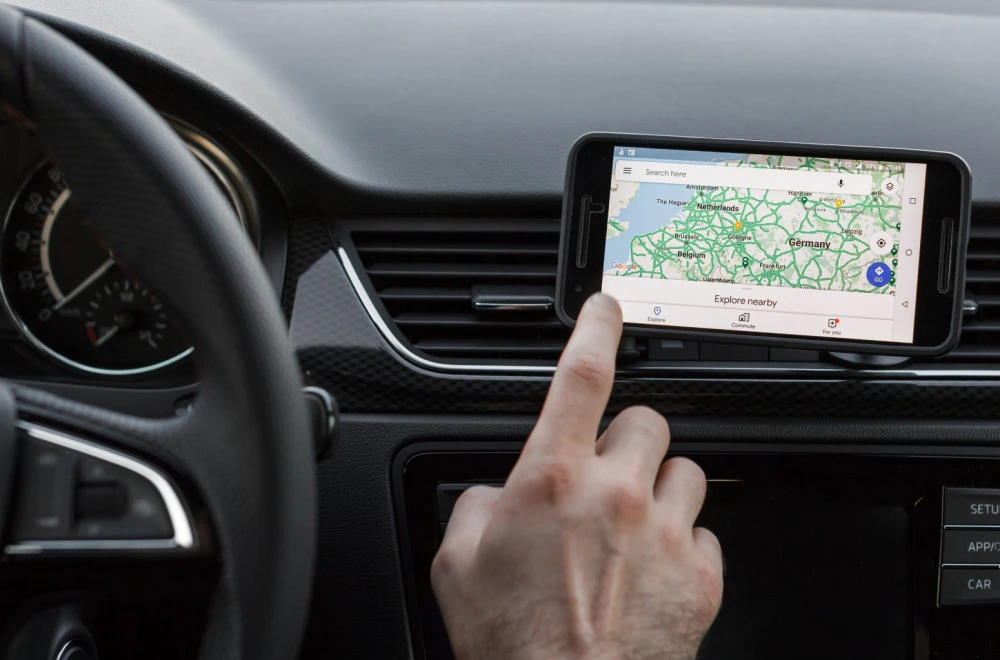
Kao i neke druge navigacione oznake, narandžasta kamera pojavljuje se kada je na Google Maps-u aktivirana ruta. U pojedinim slučajevima potrebno je čak da započnete vožnju da bi se ikona pojavila na mapi.
Tokom vožnje možete vidjeti više ovakvih oznaka, u zavisnosti od toga kuda prolazite. Ako dodirnete narandžastu ikonu, Google Maps će prikazati informaciju da se na toj lokaciji nalazi kamera za kontrolu brzine.
Treća kamera je Google Lens
Treća ikona kamere nalazi se na mnogo očiglednijem mjestu, ali ima sasvim drugu namjenu. Kada otvorite Google Maps na telefonu, u polju za pretragu vidjećete ikonu kamere. Ona omogućava pristup funkciji Lens in Maps, koju je Google predstavio još 2023. godine.
Lens in Maps koristi proširenu stvarnost kako bi prepoznao objekte i objekte u vašem okruženju i prikazao njihove nazive direktno preko slike koju snima kamera telefona. Ovako možete mnogo lakše da se orijentišete u nepoznatom dijelu grada, bez potrebe da unaprijed znate naziv neke zgrade ili lokacije.
Potrebno je da dodirnete ikonu kamere u polju za pretragu Google Maps-a i aplikaciji dozvolite pristup kameri. Nakon toga izaberite opciju ,,Start” i usmjerite zadnju kameru telefona prema zgradama i natpisima oko sebe.
Dok pomjerate telefon, nazivi objekata trebalo bi da se pojave direktno na ekranu. Dodirom na neki od njih možete otvoriti njegovu karticu sa dodatnim informacijama.
Ako se ikona kamere za Lens in Maps ne pojavljuje u vašoj aplikaciji, postoji nekoliko mogućih razloga. Funkcija možda još nije dostupna u vašoj zemlji, lokacija na kojoj se nalazite možda nema podršku za Street View, a moguće je i da vaš uređaj ne podržava ovu funkciju.
Preporučeno